- Microsoft lanzó su primera versión de prueba de Windows 11 el lunes.
- Faltan cosas importantes que prometió la compañía, incluido el soporte para aplicaciones de Android.
- Pero hay cambios notables en la forma en que funciona Windows.
Con Windows 11, Microsoft está introduciendo toques modernos a la experiencia de usar una PC.
Lo más notable es que un nuevo diseño está destinado a ayudar a los usuarios a obtener más rápidamente lo que buscan. Sin embargo, los cambios van más allá de la superficie. Microsoft está cambiando las reglas de su tienda de aplicaciones para brindar más variedad e incluso llevar aplicaciones de Android a la PC, y agregar mejoras que prometen impulsar los juegos. Los nuevos controles de la pantalla táctil y una mejor manera de configurar las ventanas en la pantalla pueden hacer que sea más fácil sentarse frente a la computadora durante períodos prolongados.
Hay mucho en juego. Windows es fundamental para Microsoft, ya que las empresas lo usan para los dispositivos de sus empleados y los consumidores lo usan para entretenimiento. La versión actual, Windows 10, es el mejor sistema operativo para PC del mundo, y la compañía no quiere perder esa posición de liderazgo al enfrentarse a la competencia de empresas como Apple y Google .
El lunes, menos de una semana después de revelar Windows 11 , Microsoft lanzó su primera versión preliminar de Windows 11 para las personas que participan en el programa Windows Insider, lo que les brinda la primera oportunidad de probar las novedades. Si desea probarlo usted mismo, vaya a la aplicación Configuración en Windows 10 y suscríbase en la sección del Programa Windows Insider. Solo tenga en cuenta: el software aún es nuevo y no se ha probado de manera muy exhaustiva, y contiene algunos problemas, lo que significa que es posible que deba encontrar soluciones.
Si desea mantener los errores de Windows al mínimo, probablemente no debería actualizar todavía.
Microsoft planea comenzar a implementar la actualización más ampliamente a finales de este año y el próximo año.
Aquí hay siete revisiones clave en Windows 11 que están disponibles hasta ahora:
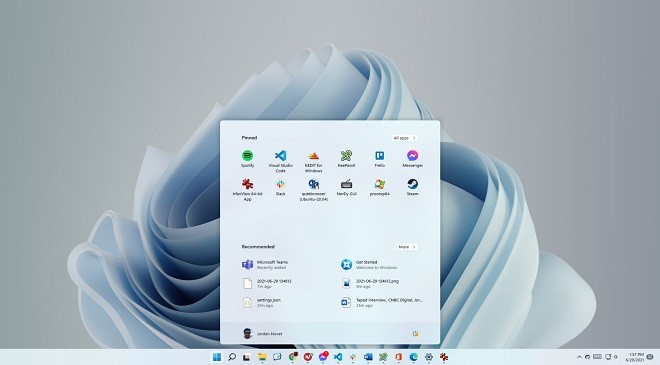
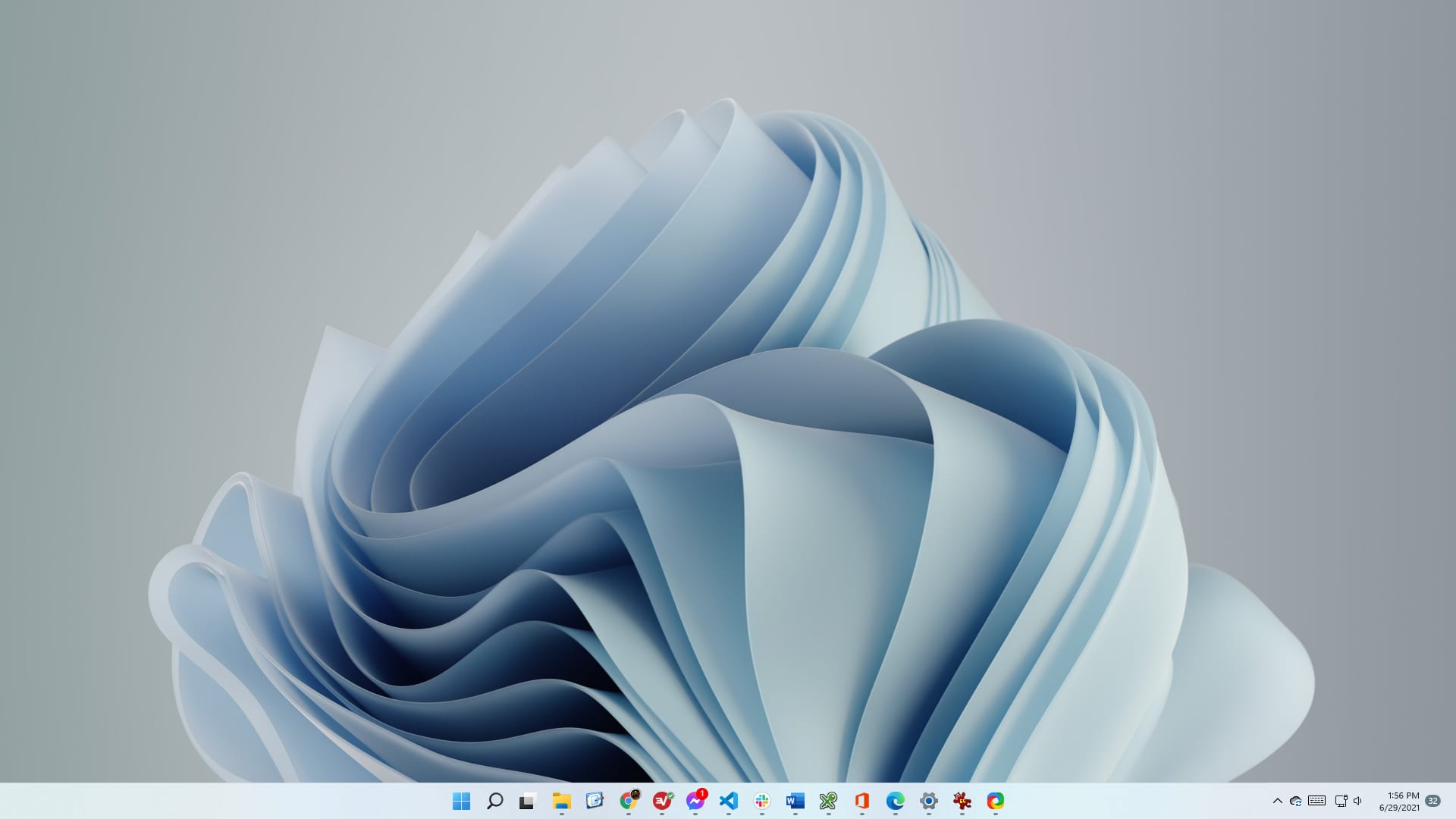
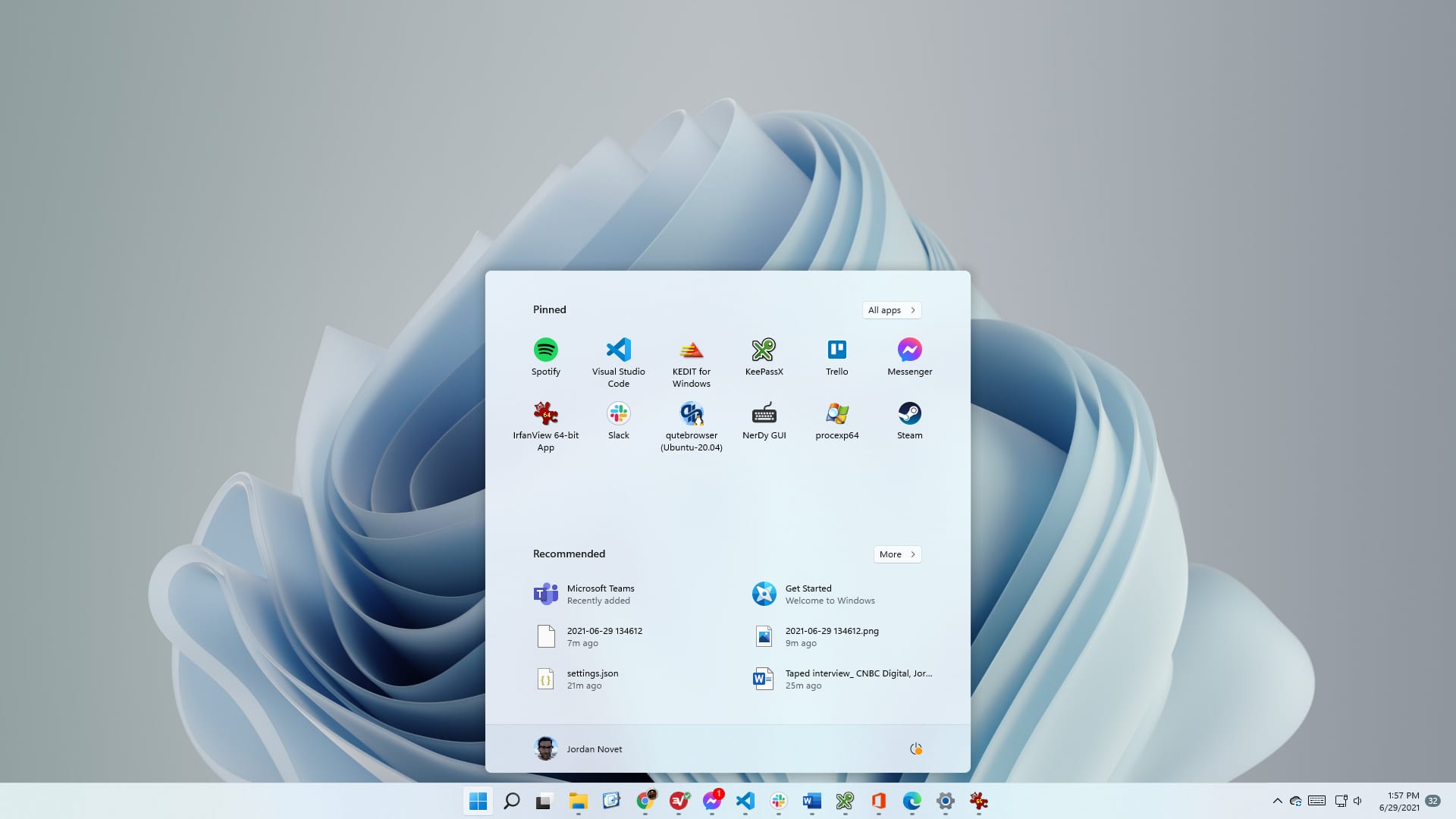
1. Botón de inicio. Quizás el cambio más grande es el movimiento del botón Inicio desde la esquina izquierda de la barra de tareas hacia el centro, junto con los íconos para las aplicaciones abiertas y los íconos que se han fijado a la barra de tareas. El cambio tomará algún tiempo para acostumbrarse. Instintivamente desea mover el mouse hacia la izquierda, y después de hacer eso y hacer clic cerca del borde de la pantalla, no sucede nada. Pero para las personas con monitores de computadora anchos, la nueva ubicación podría ser más fácil de alcanzar. Si debe mover el botón Inicio hacia la izquierda, la opción se puede encontrar en Configuración> Personalización> Barra de tareas.
2. Menú de inicio. Atrás quedaron las cosas que había anclado al menú Inicio en Windows 10. Lo que ve en su lugar es un grupo de aplicaciones bajo un encabezado llamado Anclado. Algunos aparecerán allí automáticamente y puede eliminarlos de Inicio. Para evitar tener problemas para reproducir el conjunto de programas que guardó en el menú Inicio en Windows 10, tome una captura de pantalla antes de actualizar a Windows 11. El menú Inicio también muestra de manera prominente una sección Recomendada con programas y archivos a los que se accedió recientemente.
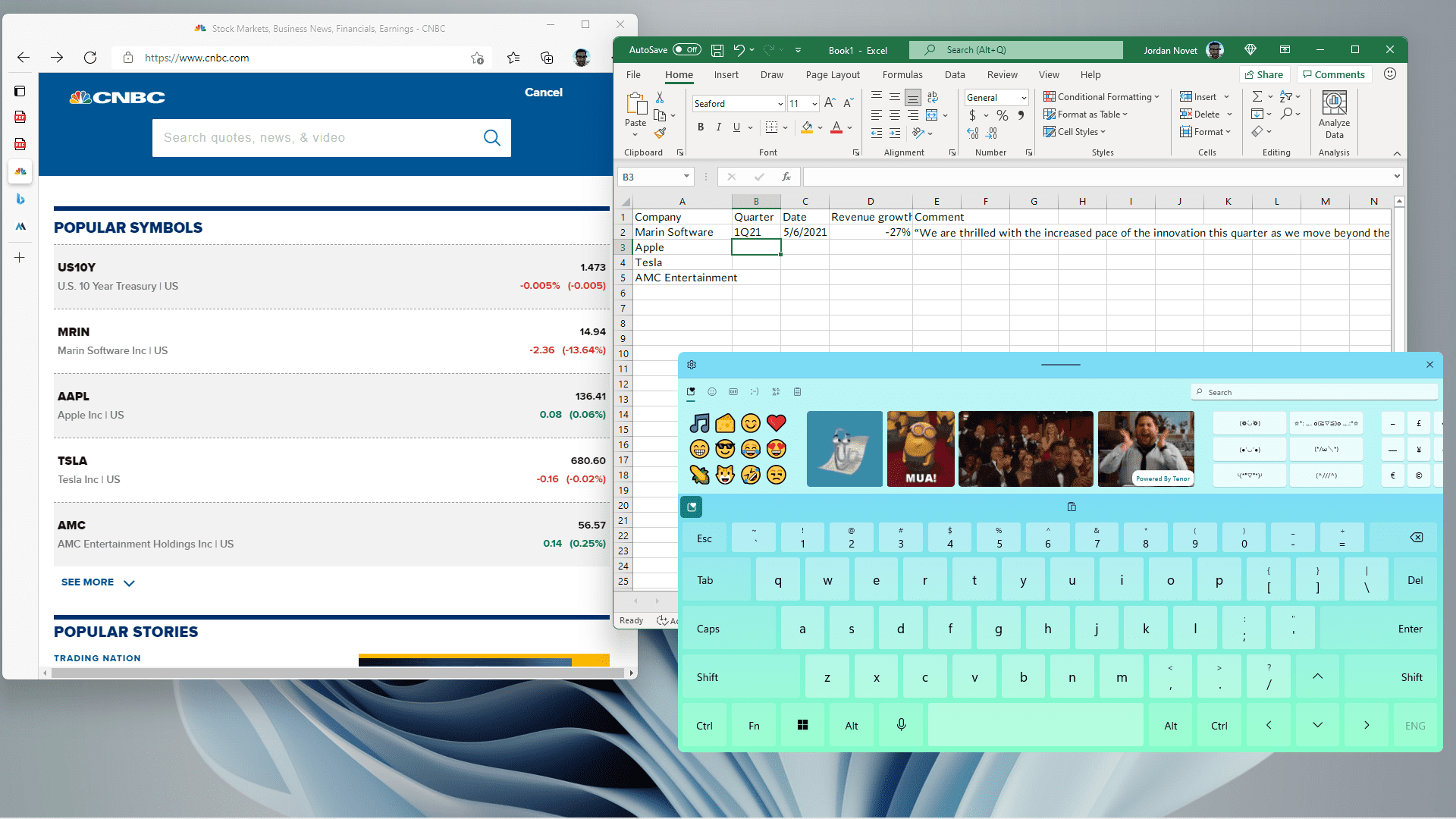
3. Teclado. Windows 11 incluye un teclado en pantalla con más funciones que incluye acceso a emojis, GIF, un portapapeles, sugerencias de palabras, reconocimiento de escritura a mano y la oportunidad de diseñar un tema personalizado. Faltan algunas características del teclado en pantalla de Windows 10, incluida la capacidad de mostrar un teclado numérico.
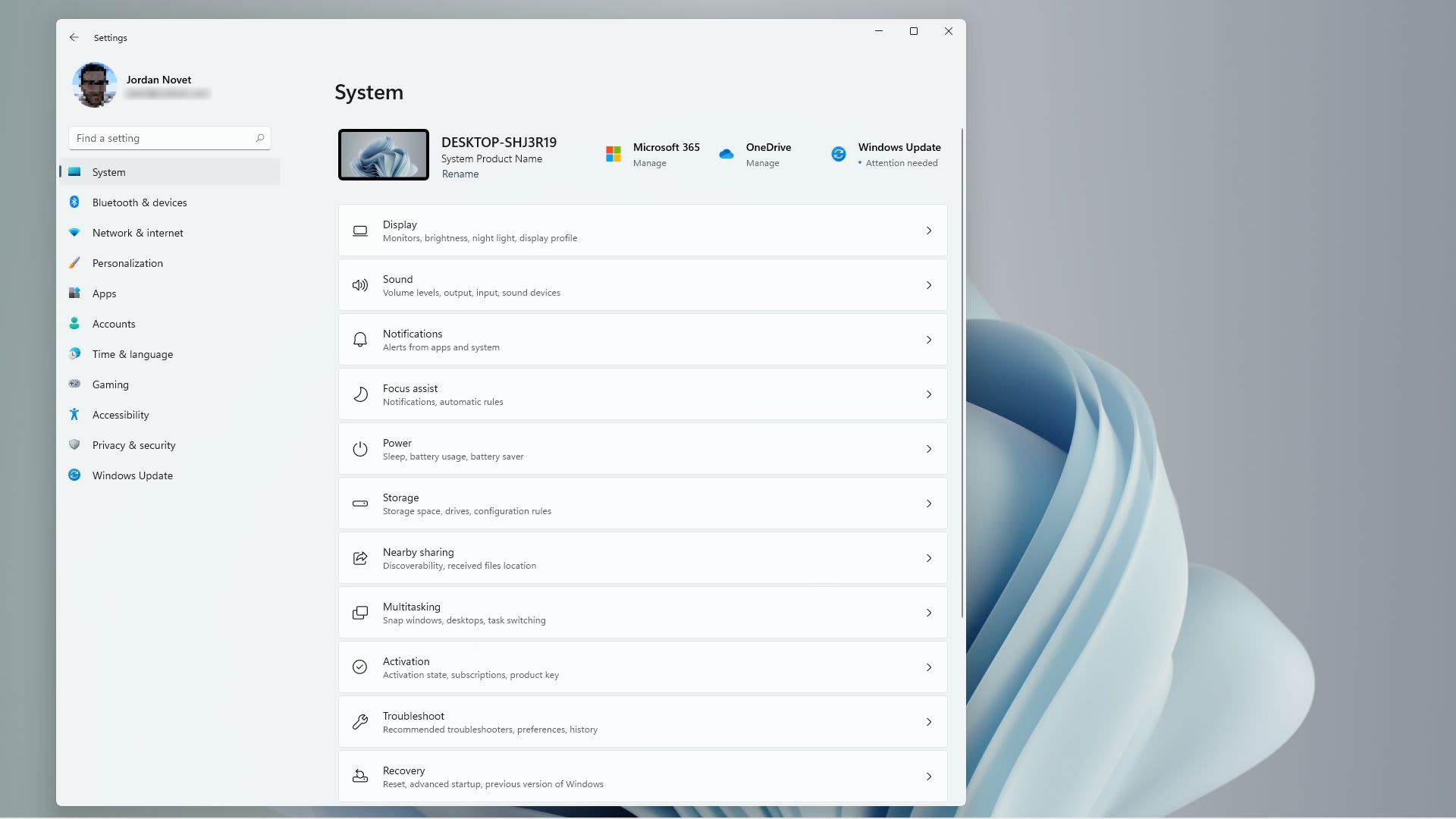
4. Configuración. Microsoft ha reorganizado la aplicación Configuración, agregando florituras como widgets para mostrar dispositivos emparejados, un enlace prominente para cambiar el nombre de su PC y una forma de ver en qué subcarpeta está buscando. Además, el carril izquierdo de opciones no lo hace. cambia a medida que se mueve de una sección a otra como lo hacía antes, lo que facilita la navegación. También hay seis fondos de escritorio para elegir. Las opciones del menú se han movido, y algunas secciones reciben nuevos nombres . Y una nueva opción hace que el sistema operativo recuerde dónde estaban las ventanas antes cuando vuelve a conectar un monitor externo.
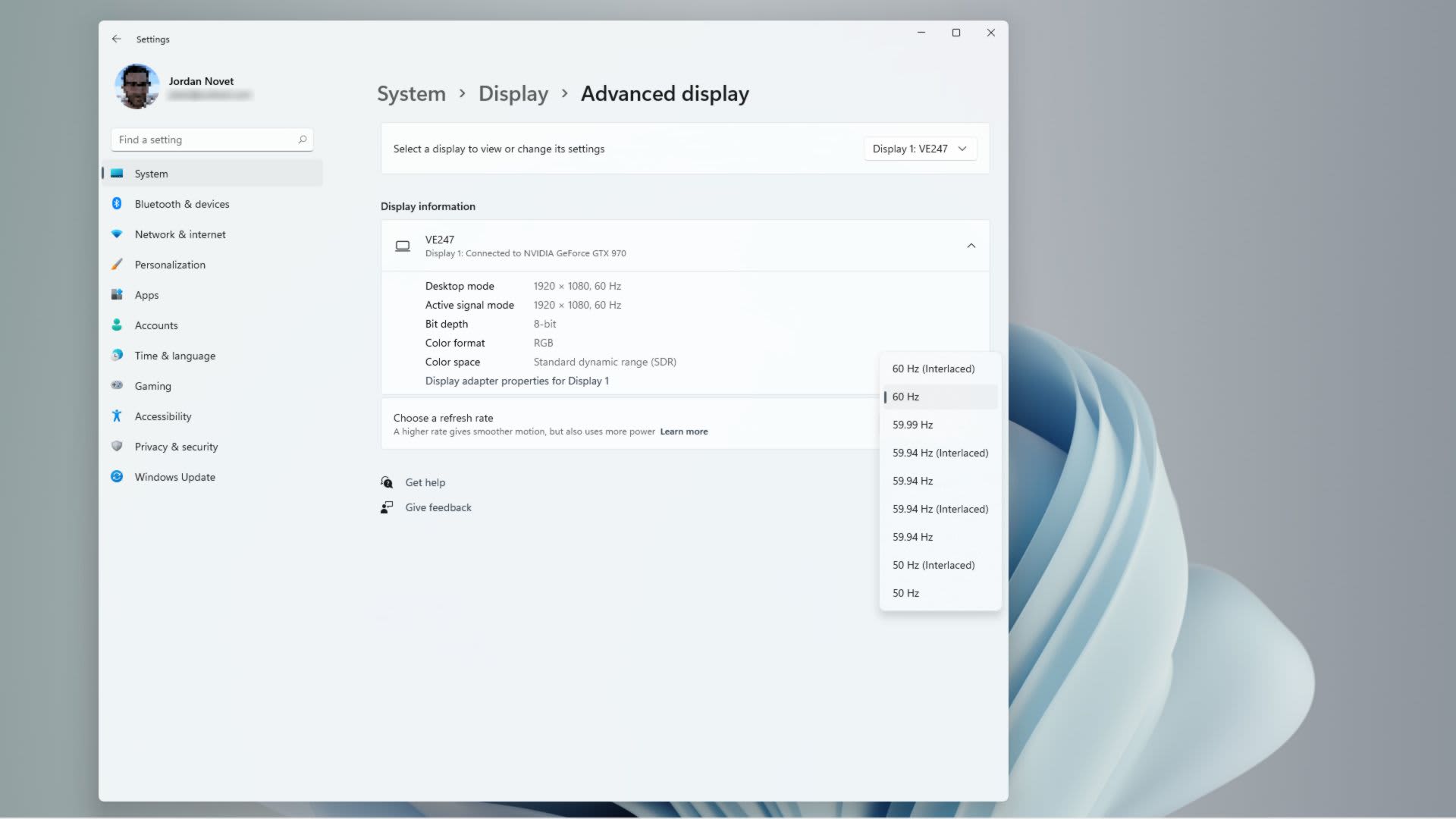
5. Frecuencia de actualización dinámica. Una nueva opción en Windows 11 puede ayudar a prolongar la vida útil de la batería si está usando una computadora portátil. Muchas computadoras portátiles tienen una frecuencia de actualización (cuántas veces por segundo que la pantalla muestra una nueva imagen) de 60 Hz. Cada vez más, Dell, HP y otros fabricantes de PC están lanzando computadoras portátiles con frecuencias de actualización más altas, como 120 Hz, que pueden ser útiles para juegos y otras actividades, como dibujar. Pero correr a una velocidad más alta puede consumir energía rápidamente. Si tiene un dispositivo compatible, puede activar la nueva configuración de frecuencia de actualización dinámica que puede rechazar la configuración para escenarios menos críticos, como leer correos electrónicos.
6. Gestos táctiles consistentes. Microsoft está tomando gestos táctiles que la gente ha podido usar en trackpads en Windows 10 y los está llevando a las pantallas. La experiencia hará que el uso de una PC con pantalla táctil se parezca más a usar una tableta como un iPad de Apple , y diferenciará aún más las PC con Windows de las Mac de Apple, que no están disponibles con pantallas táctiles. Al deslizar hacia arriba con tres dedos, se muestran las aplicaciones y los escritorios en la Vista de tareas. Al deslizar el dedo hacia abajo, aparece el escritorio. Al deslizar el dedo hacia la izquierda o hacia la derecha, se cambia a la ventana de la aplicación utilizada más recientemente. Y desplazarse hacia la izquierda o hacia la derecha con cuatro dedos le permite cambiar entre escritorios.
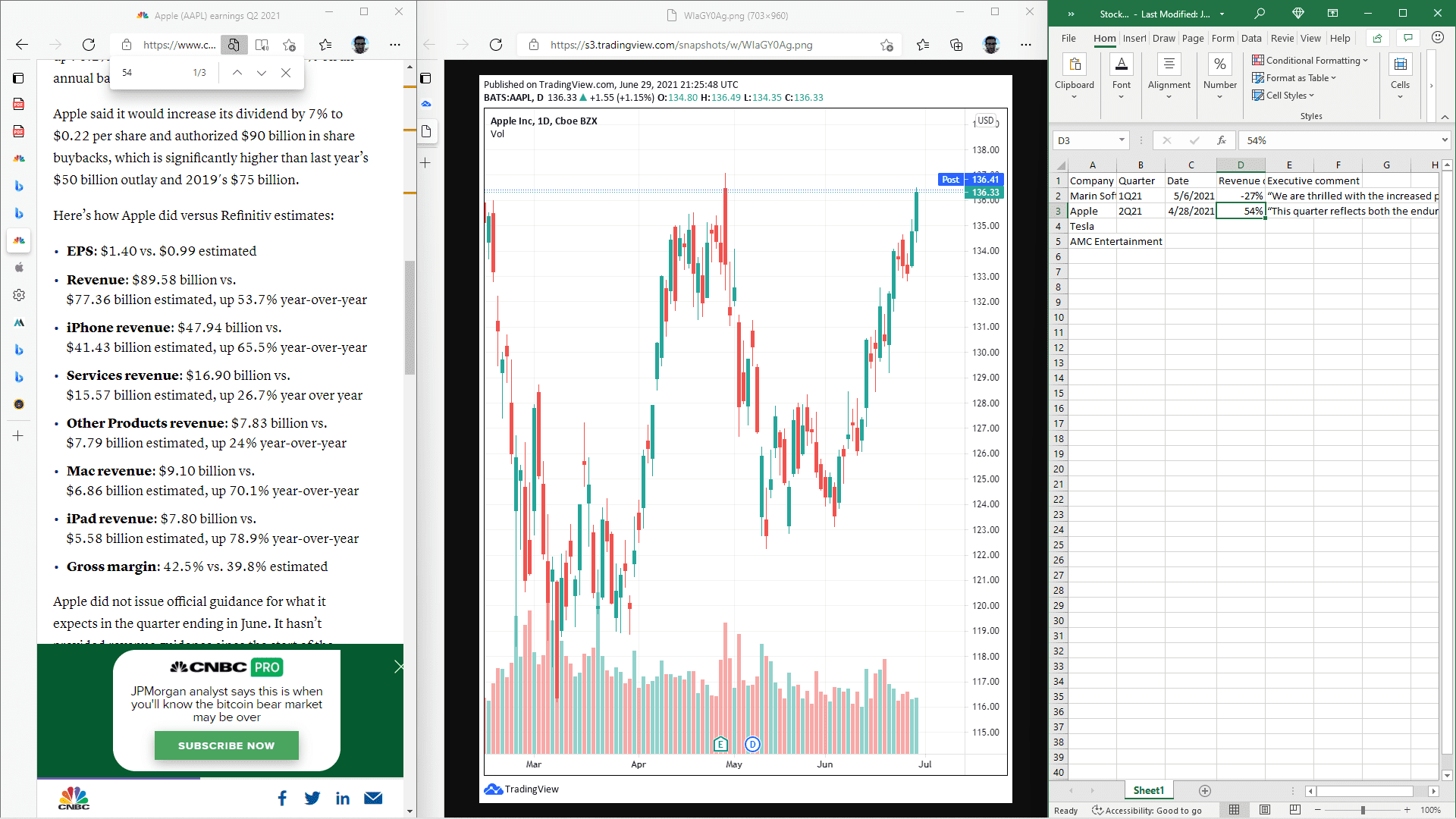
7.Haz juegos de ventanas. Windows 11 facilita la organización de dos o más ventanas de aplicaciones que desea utilizar al mismo tiempo. Esto se basa en la capacidad de ajustar ventanas en los lados izquierdo o derecho de la pantalla en Windows 10, así como en las personalizaciones para Android que aparecieron en Surface Duo, el teléfono inteligente de dos pantallas de Microsoft. Pase el cursor sobre el botón de maximizar en una aplicación y verá opciones para organizar dos, tres o incluso cuatro ventanas. Usted hace clic en la parte de la pantalla que desea que use la ventana actual y luego elige otras partes de la pantalla para las otras ventanas. Una vez que haya organizado sus ventanas de la forma que desee, puede ir a la barra de tareas y acceder rápidamente a su conjunto de ventanas. Si abre otros, puede volver al conjunto colocando el cursor sobre los iconos de las aplicaciones incluidas en el conjunto.
Algunas características importantes de Windows 10 faltan en esta primera versión preliminar: las aplicaciones de Android y la integración con Teams en la barra de tareas. Vendrán más tarde.
Fuente: cnbc