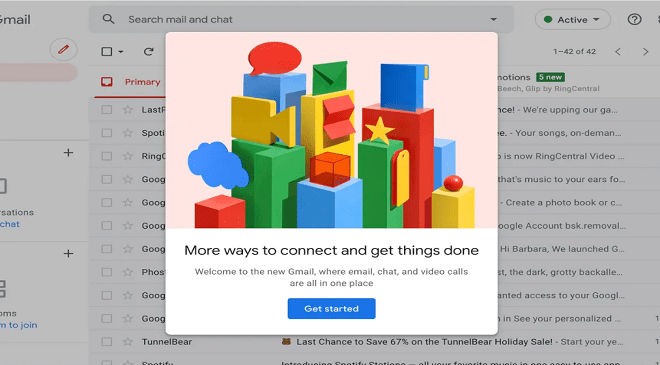
Las aplicaciones Chat y Spaces son la respuesta de Google a Slack
El chat colaborativo en tiempo real, ejemplificado por aplicaciones como Slack, se ha convertido en una forma común de comunicarse entre colegas y amigos, especialmente desde el año pasado cuando muchos de nosotros hicimos la transición a trabajar desde casa. Aparentemente, Google ha tomado nota de esto y se está enfrentando a Slack al tomar dos de las funciones de su suite de aplicaciones corporativas Workplace: chat y espacios (anteriormente llamados salas) e integrarlos en su aplicación estándar de Gmail.
Google Chat le permite mantener sesiones de chat con amigos y grupos de amigos, ya sea de forma informal o formal. Lo primero se puede hacer solo entre dos personas o entre varias en lo que Google llama una conversación grupal. Esto último se realiza a través de un área separada que Google actualmente llama Espacio.
¿Cual es la diferencia? Según Google , el chat es simplemente una forma en que dos o más personas conversan juntas sin ningún tipo de formalidad; por ejemplo, si quisieras hablar rápidamente sobre dónde te reunirías para almorzar, crearías una conversación grupal entre tus amigos. . Una vez que finaliza la conversación, está terminada y se eliminará después de cinco días (si está utilizando una cuenta personal en lugar de una de Workspace).
Un espacio, por otro lado, es para conversaciones más prolongadas. Cada espacio tiene su propio nombre, permanece disponible para que las personas se vayan y se reúnan, enviarán notificaciones y podrán compartir archivos. Es para proyectos de trabajo, planificación de fiestas o cualquier otra actividad en la que desee mantener la conversación durante días, semanas o más.
Si esto le parece útil, lo primero que debe hacer es activar el chat de Google para su cuenta de Gmail. Actualmente, al menos, debe hacerlo por separado en su navegador y en su dispositivo móvil.
ACTIVAR EL CHAT EN UNA APLICACIÓN MÓVIL
- Toque el icono de tres líneas en la esquina superior izquierda. Desplácese hacia abajo y seleccione «Configuración».
- Selecciona tu cuenta
- Desplácese hacia abajo hasta «General»
- Si está utilizando un teléfono Android, marque «Mostrar las pestañas de chat y espacios». Si está utilizando un iPhone o iPad, active la opción «Mostrar la pestaña de chat y espacios».
En la parte inferior de la pantalla, en lugar de solo los íconos de Mail y Meet, ahora también tendrá íconos de Chat y Spaces.
:format(webp):no_upscale()/cdn.vox-cdn.com/uploads/chorus_asset/file/23130043/Screenshot_20211228_094545.jpg)
:format(webp):no_upscale()/cdn.vox-cdn.com/uploads/chorus_asset/file/23130044/Screenshot_20211228_095005.jpg)
ACTIVAR EL CHAT EN UN NAVEGADOR
- Vaya a su cuenta de Gmail y vaya a la configuración (el icono de engranaje en la esquina superior derecha)
- Seleccione «Ver todas las configuraciones»
- En el menú superior, seleccione «Chatear y reunirse».
- Tiene la opción de seleccionar «Chat de Google», «Hangouts clásicos» y «Desactivado». Suponiendo que quiera probar el chat, haga clic en eso.
- Por lo general, el chat aparecerá en el lado izquierdo de la pantalla de Gmail, pero puede elegir que aparezca en el lado derecho.
- Por cierto, «Chatear y reunirse» le permite ocultar la sección Reunirse en Gmail si lo desea
- Haga clic en «Guardar cambios»
:format(webp):no_upscale()/cdn.vox-cdn.com/uploads/chorus_asset/file/23130226/Screen_Shot_2021_12_28_at_9.56.47_AM.png)
En lugar de los cuadros Meet y Hangouts que solían estar en el lado izquierdo de la pantalla de Gmail, ahora tendrá un cuadro Chat, un cuadro Spaces y un cuadro Meet. Todos los contactos con los que haya conversado previamente a través de Hangouts aparecerán en el nuevo cuadro Chat; haga clic en sus nombres y una pequeña ventana emergente en la parte inferior izquierda le mostrará esos chats anteriores. (Tenga en cuenta que si bloqueó a alguien en Hangouts anteriormente, ese bloqueo no se transferirá al chat). Y observe el botón a la derecha del cuadro de búsqueda que le permite elegir estar activo, ausente o tranquilo; también puede escribir su propio estado.
:format(webp):no_upscale()/cdn.vox-cdn.com/uploads/chorus_asset/file/23130237/Screen_Shot_2021_12_28_at_11.32.49_AM.png)
INICIAR UN CHAT EN LA WEB
- Para iniciar un nuevo chat, haga clic en el signo más en las esquinas de los cuadros de Chat o Spaces. Obtendrá un menú desplegable.
- Si solo desea chatear con una sola persona, escriba su nombre en el campo superior y se lo llevará a un pequeño cuadro de chat emergente. (Puede maximizarlo si lo desea). Si desea chatear con más de una persona, seleccione «Conversación grupal». A continuación, podrá enumerar las personas con las que desea chatear.
- El mismo menú también le permite iniciar un espacio (más sobre eso más adelante), explorar espacios existentes o buscar solicitudes de mensajes (en otras palabras, buscar solicitudes anteriores de chats de otras personas).
:format(webp):no_upscale()/cdn.vox-cdn.com/uploads/chorus_asset/file/23130244/Screen_Shot_2021_12_28_at_11.30.59_AM.png)
INICIAR UN CHAT EN UNA APLICACIÓN MÓVIL
- Toque el ícono de Chat y luego la pequeña ventana emergente «Nuevo chat» en la esquina inferior derecha
- Puede escribir el nombre de una persona aquí (habrá una lista de sus contactos frecuentes debajo de los enlaces), o puede crear un espacio o navegar por los espacios existentes.
- Si desea crear una conversación grupal (en otras palabras, tener un chat con varias personas), primero escriba el nombre de la primera persona con la que desea conversar (o elija su nombre de la lista desplegable), luego toque en el icono de grupo que aparecerá en el mismo campo en el que está escribiendo y agregue cualquier otro nombre.
:format(webp):no_upscale()/cdn.vox-cdn.com/uploads/chorus_asset/file/23130451/Screenshot_20211228_114427.jpg)
:format(webp):no_upscale()/cdn.vox-cdn.com/uploads/chorus_asset/file/23130452/Screenshot_20211228_114526.jpg)
Las personas que estén invitadas a su chat recibirán un correo electrónico con un enlace y tendrán la opción de unirse a la conversación o bloquearla; si están en Hangouts o Chat, recibirán una notificación.
Ya sea que esté utilizando la web o una aplicación móvil, para agregar un mensaje nuevo, escriba en el campo en la parte inferior de la pantalla. Una serie de íconos (donde están ubicados depende de si está utilizando la aplicación móvil o web) le permite agregar un emoji o una foto, iniciar una reunión de audio o video (básicamente, iniciar Google Meet) y programar un evento. entre otros. En la aplicación móvil, si toca el signo más a la izquierda del campo inferior, se le ofrecen varias cosas que puede agregar a su mensaje de chat, incluido un GIF, una invitación de calendario o un archivo de Google Drive; en la aplicación web, la mayoría de ellos están disponibles en el lado derecho del campo.
:format(webp):no_upscale()/cdn.vox-cdn.com/uploads/chorus_asset/file/23130461/Screen_Shot_2021_12_28_at_1.31.42_PM.png)
CREA UN ESPACIO
- En la web, vaya al cuadro Chat o al cuadro Espacio a la izquierda de Gmail y haga clic en el signo más. En la aplicación móvil, toque el ícono Spaces.
- Selecciona «Crear espacio».
:format(webp):no_upscale()/cdn.vox-cdn.com/uploads/chorus_asset/file/23130469/Screen_Shot_2021_12_28_at_11.54.05_AM.png)
- Crea un nombre para el espacio y agrega las personas que deseas incluir. (Si no están en su lista de contactos, simplemente escriba su dirección de correo electrónico). Haga clic en «Crear». Serás llevado al nuevo espacio.
- Las personas invitadas recibirán un correo electrónico con un enlace. Cuando hagan clic en el enlace, se les mostrará el nuevo espacio y se les dará la oportunidad de unirse o bloquearlo. (Si aún no se han unido al chat, recibirán notificaciones de Hangouts).
- Para agregar un mensaje nuevo, escriba en el campo en la parte inferior de la pantalla. Al igual que Chat, una serie de íconos a la derecha del campo (en la web) o mediante el signo más (en un dispositivo móvil) le permite agregar emoji, cargar un archivo, agregar un archivo de Google Drive, iniciar una reunión de audio o video ( que básicamente es iniciar Google Meet) y programar un evento.
:format(webp):no_upscale()/cdn.vox-cdn.com/uploads/chorus_asset/file/23130302/Screen_Shot_2021_12_28_at_11.56.04_AM.png)
Un par de notas sobre los espacios: si ha creado un espacio con una cuenta personal (a diferencia de una cuenta comercial), cualquiera en el espacio puede cambiar su nombre. Hay algunas otras reglas sobre el uso de espacios que se pueden encontrar en una página de soporte de Google .
Corrección: una versión anterior de esta historia decía que «incluso puedes tener habitaciones dentro de las habitaciones». Esa no es una función disponible y la línea ha sido eliminada. Lamentamos el error.
Fuente: theverge